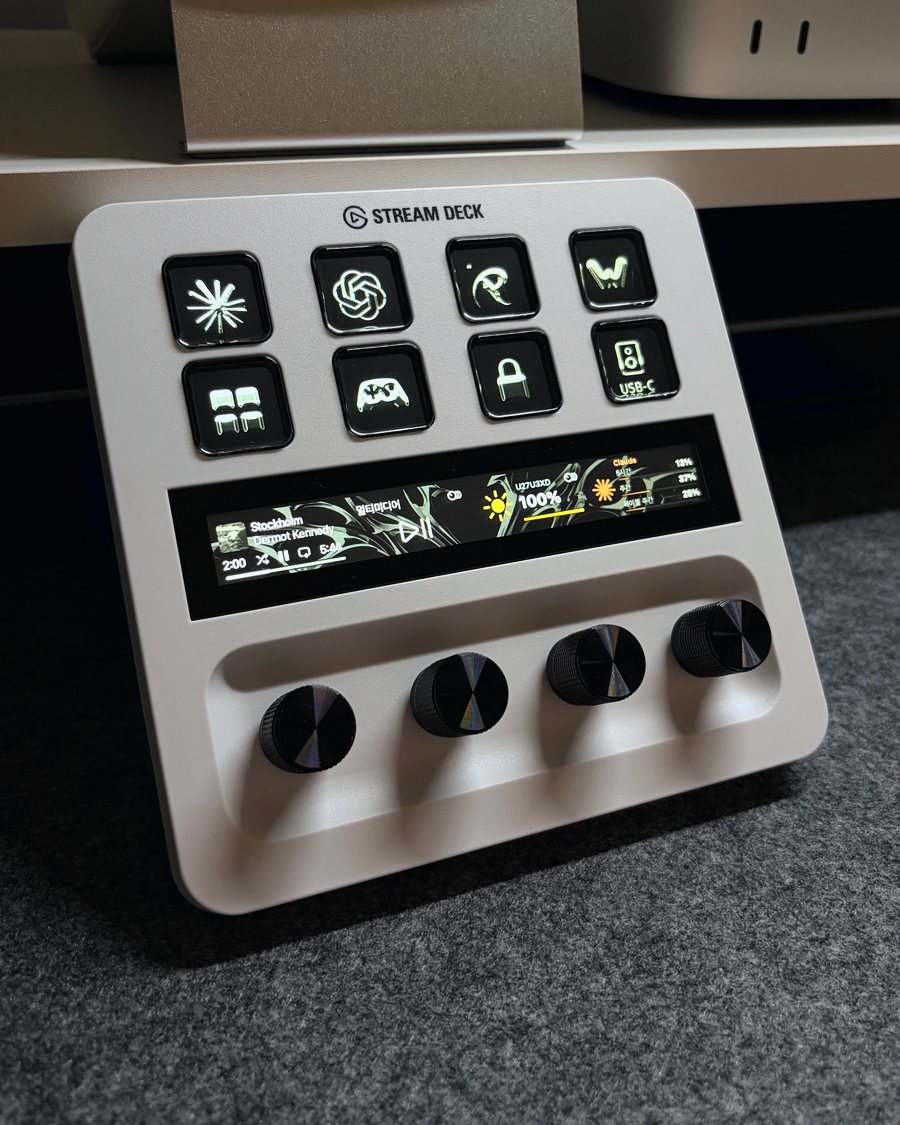
stream deck
스트림덱 키를 크롬 아이콘으로 통일하기
스트림덱 키 그림을 검정 바탕의 크롬 아이콘으로 바꾸는 방법입니다. 만들어 둔 아이콘을 받아 바로 쓰는 방법과 AI로 직접 만드는 방법을 차례로 설명합니다.
스트림덱 키는 앱마다 아이콘의 색과 모양이 다릅니다. 키가 많아질수록 화면이 어수선해지므로, 이 글에서는 모든 키를 검정 바탕의 크롬 아이콘 한 가지로 맞춥니다.
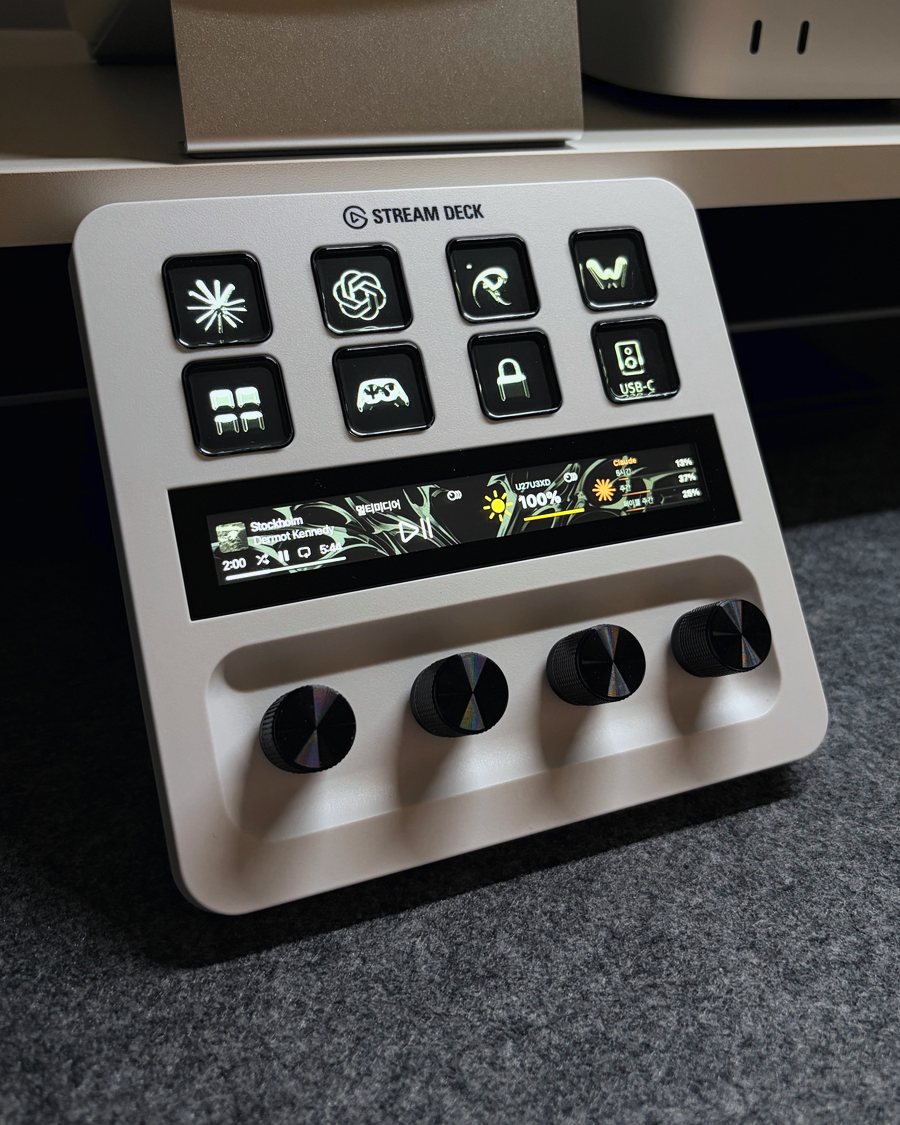
아이콘을 받아서 바로 쓰려면 1장과 2장만 보면 됩니다. 내 키에 맞는 아이콘을 새로 만들려면 4장과 5장까지 이어서 봅니다.
1. 아이콘 받기
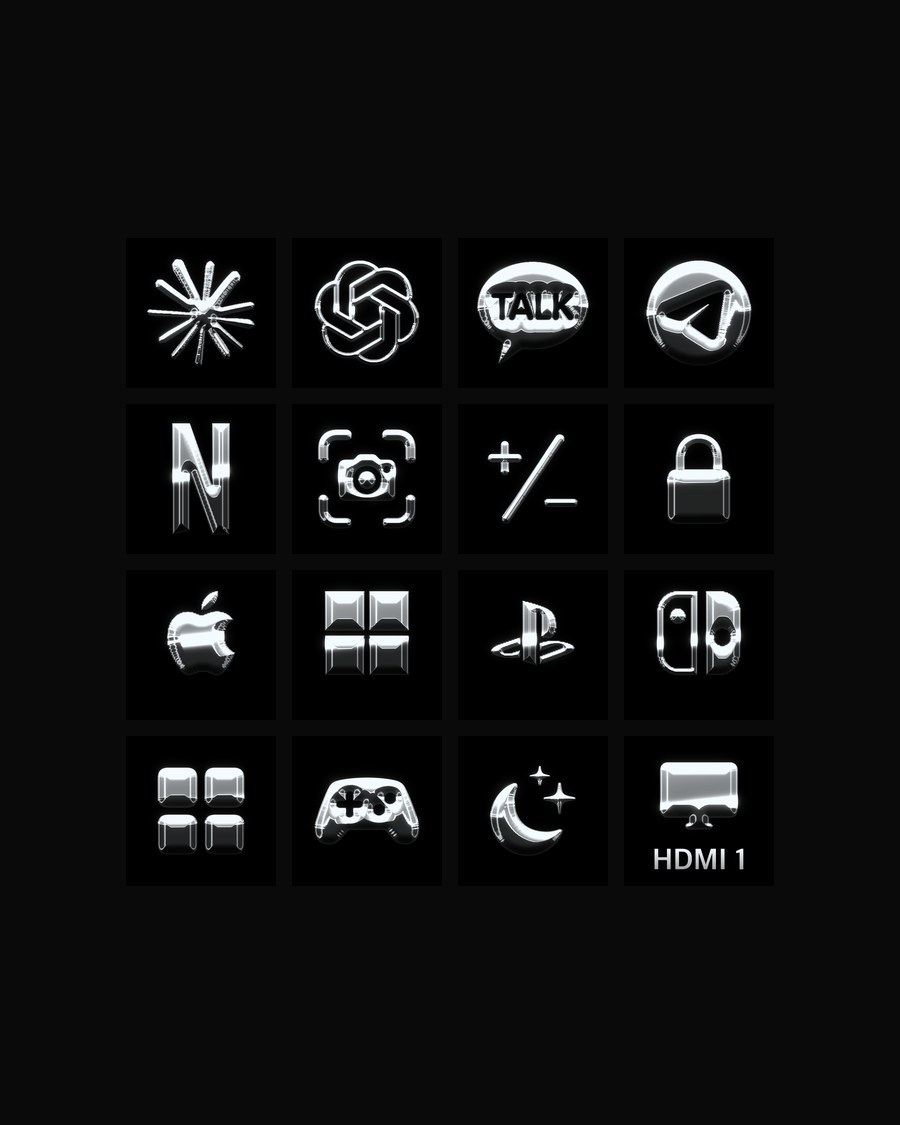
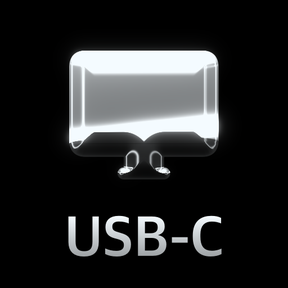
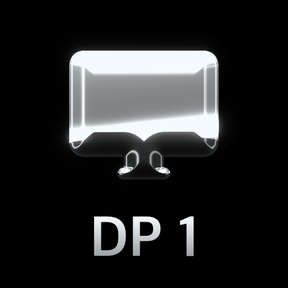
아이콘은 PNG와 GIF 두 가지로 받을 수 있습니다. 아이콘을 누르면 PNG 한 개를, 아래 버튼을 누르면 묶음 전체를 받습니다. 스트림덱 앱은 컴퓨터에서 쓰므로 컴퓨터에서 받는 편이 편합니다.
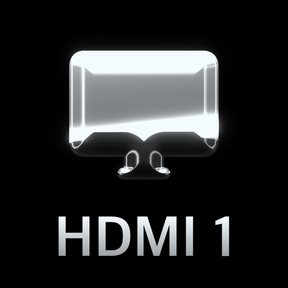
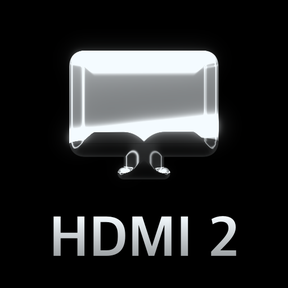
- PNG 묶음에는 아이콘 30개가 들어 있습니다. 모니터 입력 아이콘은 밝은 것과 어두운 것이 함께 있어서, 지금 쓰는 입력만 밝게 두면 한눈에 구분됩니다.
- GIF 묶음은 아이콘 위로 빛이 지나가는 아이콘입니다. 움직이는 방식은 3장에서 설명합니다.

2. 스트림덱에 넣기
- 스트림덱 앱에서 아이콘을 바꿀 키를 선택합니다.
- 아래 설정 칸에서 키 그림 옆의 화살표를 누르고 파일에서 설정을 선택합니다.
- 받은 PNG 또는 GIF 파일을 선택합니다.
GIF를 넣을 때는 3장을 먼저 읽고, 키 위치에 맞는 폴더에서 파일을 고릅니다.
3. 빛이 지나가는 효과
GIF 아이콘은 7초마다 한 번씩 반짝입니다. 빛줄기가 아이콘을 비스듬히 쓸고 지나가는 모습입니다.
GIF 묶음을 풀면 col1, col2, col3, col4 네 폴더가 나옵니다. 네 폴더에는 같은 아이콘이 들어 있고, 반짝이는 순간만 다릅니다. col1이 가장 먼저 반짝이고, col2, col3, col4 순서로 조금씩 늦게 반짝입니다.
그래서 한 줄의 키에 왼쪽부터 col1, col2, col3, col4 순서로 넣으면 빛이 왼쪽 키에서 오른쪽 키로 흘러가는 것처럼 보입니다. 위 영상은 Claude, ChatGPT, 카카오톡, 텔레그램 아이콘을 각각 col1, col2, col3, col4에서 골라 나란히 놓은 모습입니다. 아랫줄도 같은 순서로 넣습니다.
4. 크롬 아이콘을 만드는 원리
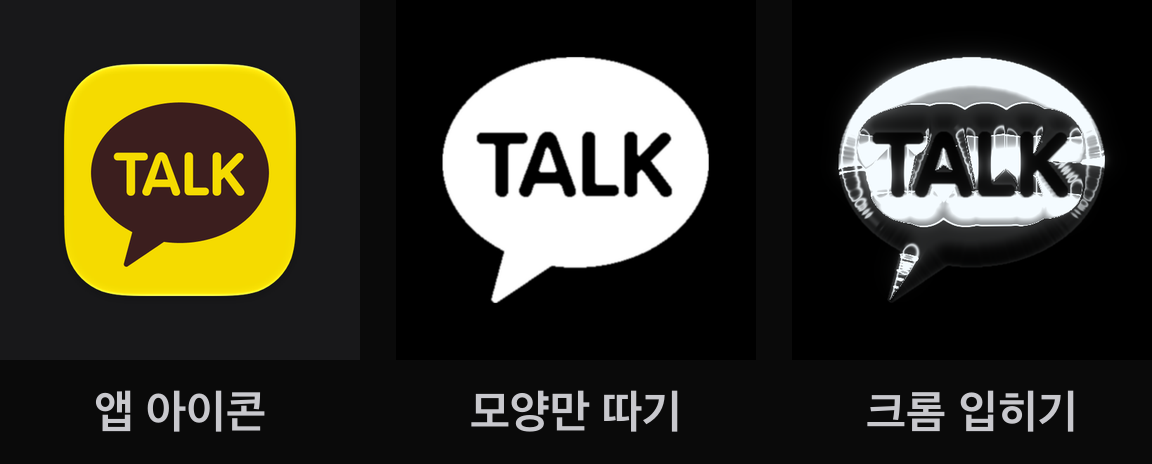
크롬 아이콘은 세 단계를 거쳐 만듭니다.
- 모양을 땁니다. 아이콘의 윤곽만 남긴 흑백 그림을 만드는 단계입니다. 자물쇠나 모니터 같은 기능 아이콘은 맥에 기본으로 들어 있는 SF Symbols에서, 앱 아이콘은 로고 색만 골라내서, 회사 로고는 원래 쓰던 로고 그림에서 가져옵니다.
- 크롬을 입힙니다. 평평한 모양의 가장자리를 둥글게 다듬어 볼록해 보이게 한 뒤, 윗부분은 하얗게, 아랫부분은 거의 까맣게 칠합니다. 실제 크롬 물건도 위쪽에는 밝은 하늘이, 아래쪽에는 어두운 바닥이 비쳐 보입니다. 흰색과 검정의 차이가 클수록 금속처럼 보이고, 중간 회색으로 부드럽게 칠하면 잿빛 플라스틱처럼 보입니다.
- 글자는 따로 칠합니다. 글자는 키 아래쪽에 있어서 크롬을 입히면 거의 까맣게 칠해져 잘 읽히지 않습니다. 그래서 글자에는 크롬 대신 흰색에서 은색으로 내려가는 색만 칠합니다.
5. AI로 직접 만들기
내 키에 맞는 아이콘이 따로 필요하면 AI에게 만들게 할 수 있습니다. Claude Code나 Codex처럼 컴퓨터에서 직접 파일을 만들고 실행하는 AI를 쓰면 4장의 세 단계를 그대로 맡길 수 있습니다. 아래 문장에서 '바꿀 키' 줄만 내 키에 맞게 고쳐서 보냅니다.
스트림덱 키 그림을 전부 검정 바탕 크롬으로 통일하고 싶어.
바꿀 키: 카카오톡, Claude, 계산기, 잠금, 모니터 입력 HDMI 1·HDMI 2.
모양은 맥 SF Symbols나 앱 아이콘에서 로고만 골라내서 따 줘.
크롬은 위는 하얀 하늘, 아래는 검은 바닥이 비치는 거울 느낌으로 해 줘.
키 그림은 144x144 PNG로 만들고, 넣기 전에 전부 한 장에 모아서 먼저 보여 줘.결과는 키에 넣기 전에 한 장에 모아서 확인합니다. 하나씩 볼 때는 드러나지 않던 차이, 예를 들어 혼자만 어둡거나 선이 두꺼운 아이콘이 한눈에 보입니다. 마음에 들지 않으면 보이는 그대로 말합니다. 예를 들어 "잿빛이고 칙칙해"라고 하면 AI가 대비를 다시 조정합니다.
앱과 회사 로고는 각 회사의 상표입니다. 개인 스트림덱에서만 사용해 주세요.