stream deck
내 입맛대로 스트림덱 셋팅하기
마켓에서 맞는 플러그인을 찾는 대신, AI에게 원하는 기능을 말해서 플러그인을 직접 만들게 합니다. 코딩은 몰라도 됩니다.
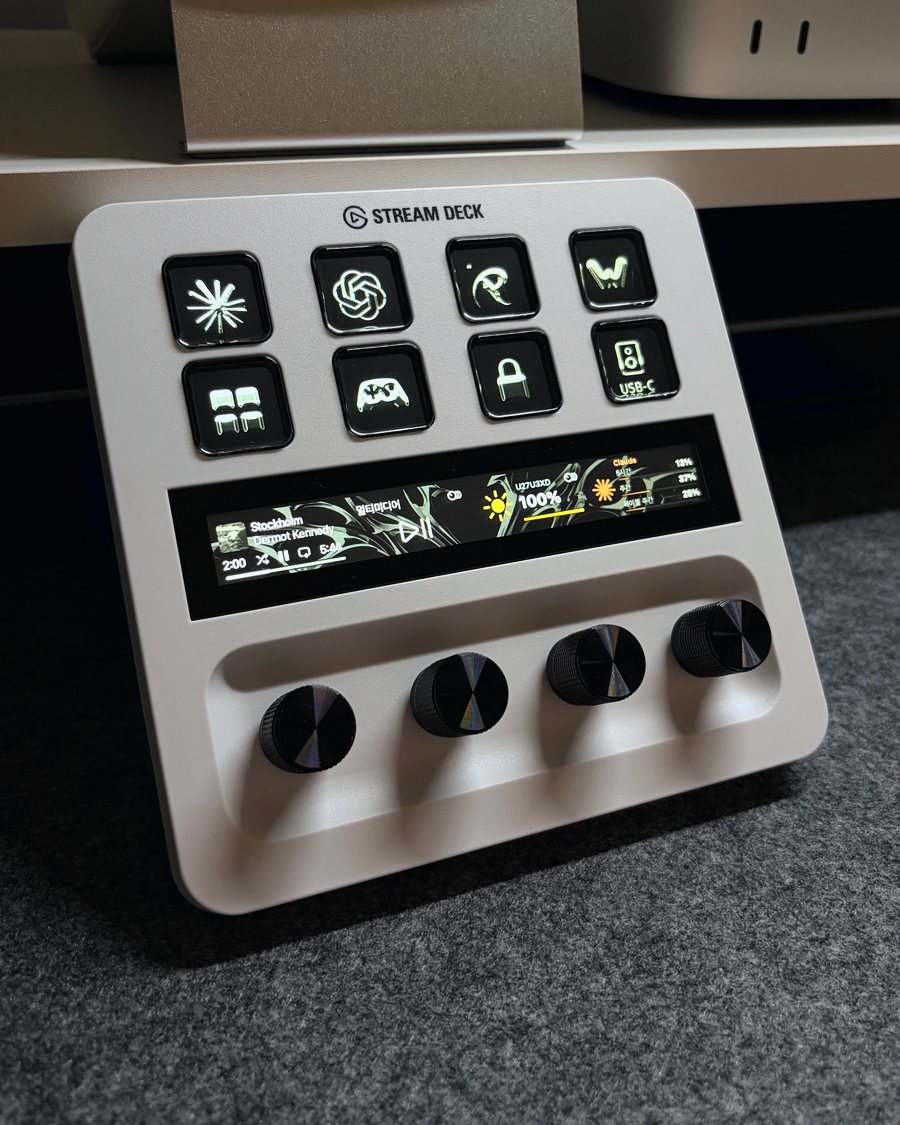
스트림덱 플러그인은 엘가토 마켓에 무료, 유료로 많이 있습니다. 그런데 딱 내 환경에 맞는 건 잘 없어요. 그래서 저는 AI에게 원하는 기능을 설명하고 플러그인을 직접 만들게 합니다. 지금 제 스트림덱에 있는 기능은 대부분 이렇게 만든 것입니다.
- 키 하나로 모니터 입력 바꾸기 (맥미니, PS5)
- 다이얼로 모니터 밝기 조절
- 다이얼로 지금 클릭한 앱 볼륨 조절
- 화면에 Claude, Codex 남은 사용량 표시
- 5분 쉬면 스트림덱 화면을 대기화면으로
1. 스트림덱 앱 깔기
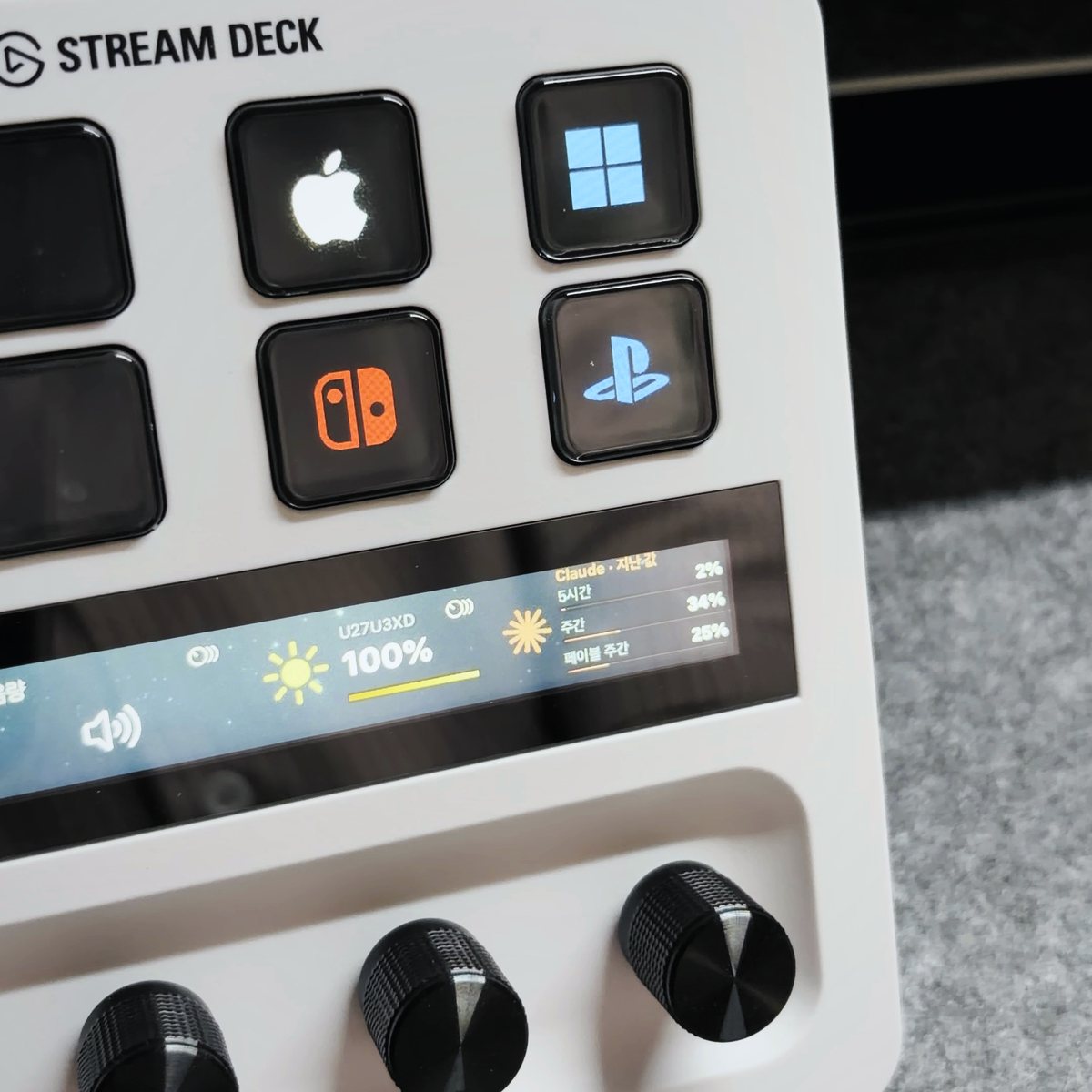
엘가토 다운로드 페이지에서 스트림덱 앱을 받습니다. 맥, 윈도우 둘 다 있어요.
만들기 전에 엘가토 마켓에서 원하는 기능을 한 번 검색해 보세요. 이미 있으면 그걸 쓰는 게 제일 빠릅니다. 없거나 딱 안 맞을 때 아래 방법으로 만듭니다.
2. 채팅 AI로 만들기
ChatGPT나 Claude 같은 채팅 AI에게 원하는 기능을 정확하게 설명하고, 만들기 전에 필요한 정보를 물어봐 달라고 합니다. 묻는 말에 답하면 플러그인 파일과 넣는 순서를 알려 줍니다.
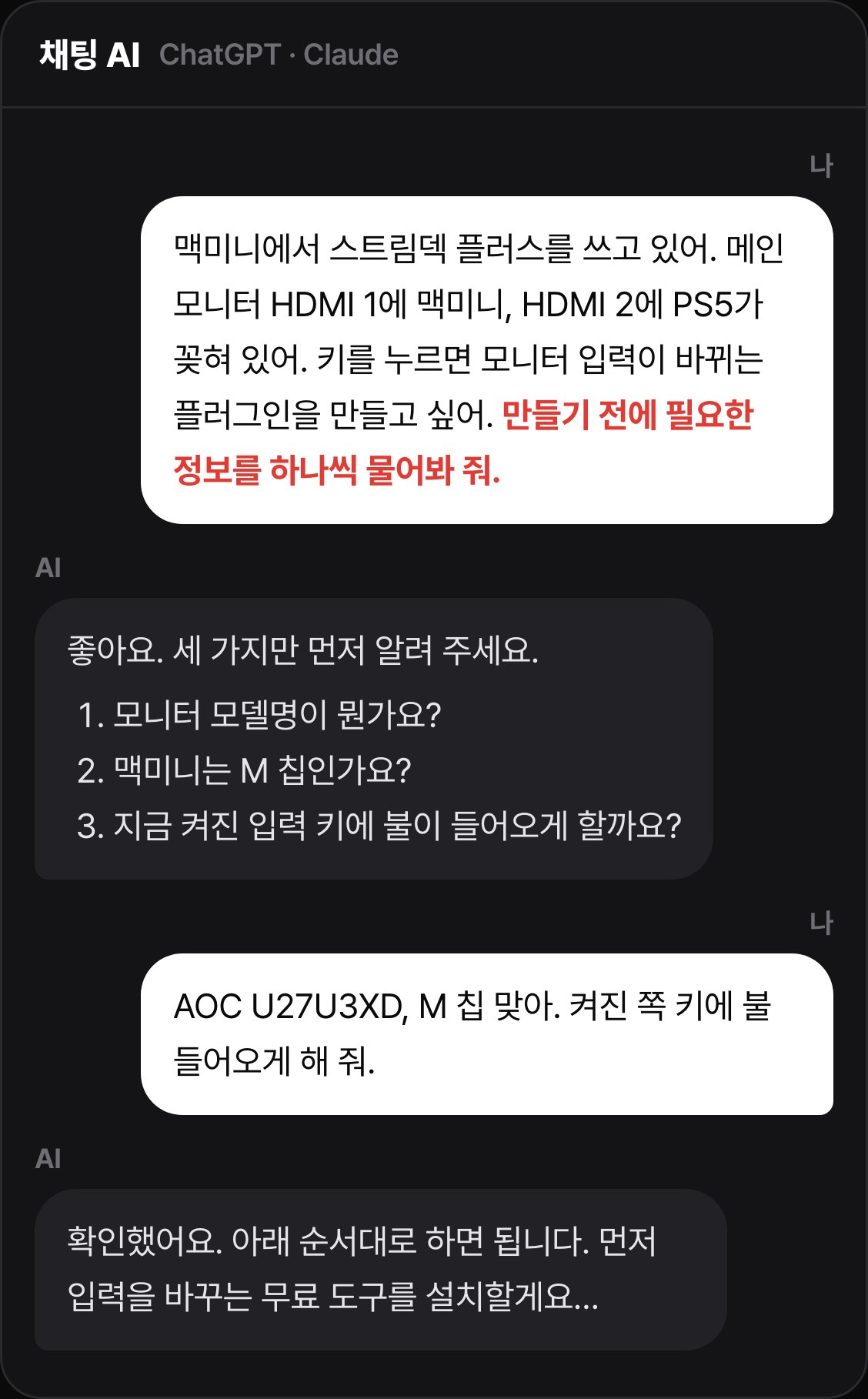
처음 보낼 문장은 이렇게 쓰면 됩니다. 기기와 연결만 내 책상에 맞게 바꾸세요.
맥미니에서 스트림덱 플러스를 쓰고 있어.
메인 모니터 HDMI 1에 맥미니, HDMI 2에 PS5가 꽂혀 있어.
키를 누르면 모니터 입력이 그 기기로 바뀌는 스트림덱 플러그인을 만들고 싶어.
코딩은 잘 몰라. 만들기 전에 필요한 정보를 하나씩 물어봐 주고,
다 만들면 설치하는 순서와 잘 됐는지 확인하는 방법도 알려 줘.이 방법은 AI가 만든 파일을 내가 직접 복사해서 넣어야 합니다. 중간에 막히면 화면에 뜬 오류를 그대로 붙여 넣고 “이렇게 나와”라고 하면 고쳐 줍니다.
3. Claude Code, Codex에게 맡기기
더 쉬운 방법입니다. Claude Code나 Codex는 내 컴퓨터에서 직접 파일을 만들고, 필요한 도구를 깔고, 시험까지 해 보는 AI예요. 복사, 붙여넣기 없이 말만 하면 됩니다. 제 플러그인은 전부 이 방법으로 만들었습니다.
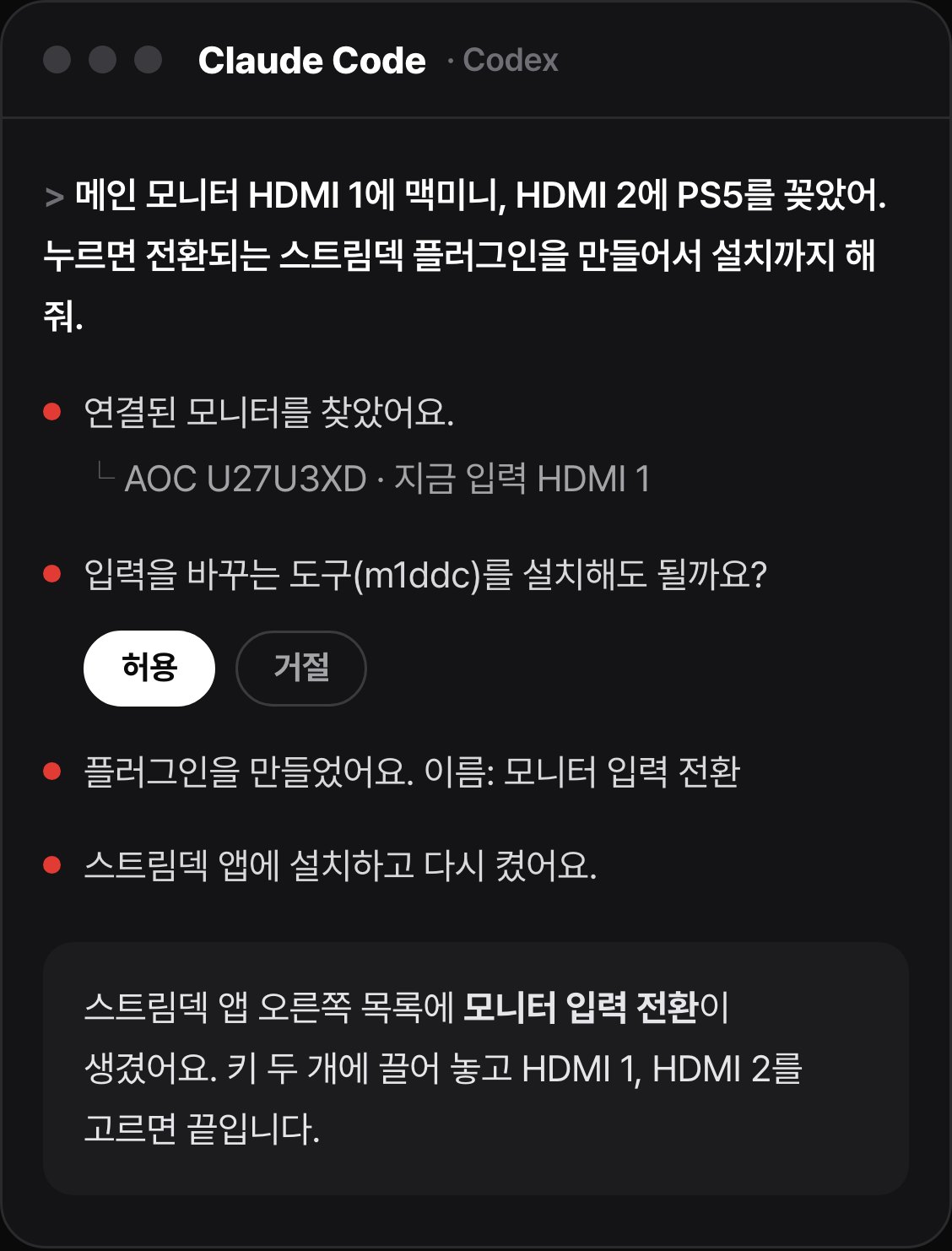
메인 모니터 HDMI 1에 맥미니, HDMI 2에 PS5를 꽂았어.
스트림덱 키를 누르면 그쪽으로 입력이 바뀌는 플러그인을 만들어서 설치까지 해 줘.
지금 켜진 입력 키에는 불이 들어오게 해 줘.명령을 실행하기 전에 허락을 묻는 설정으로 두세요. 무엇을 하려는지 보고 허용을 누르면 됩니다.
4. 명령 잘 하는 법
AI는 내 책상을 못 봅니다. 네 가지만 넣으면 한 번에 맞게 만들어요.
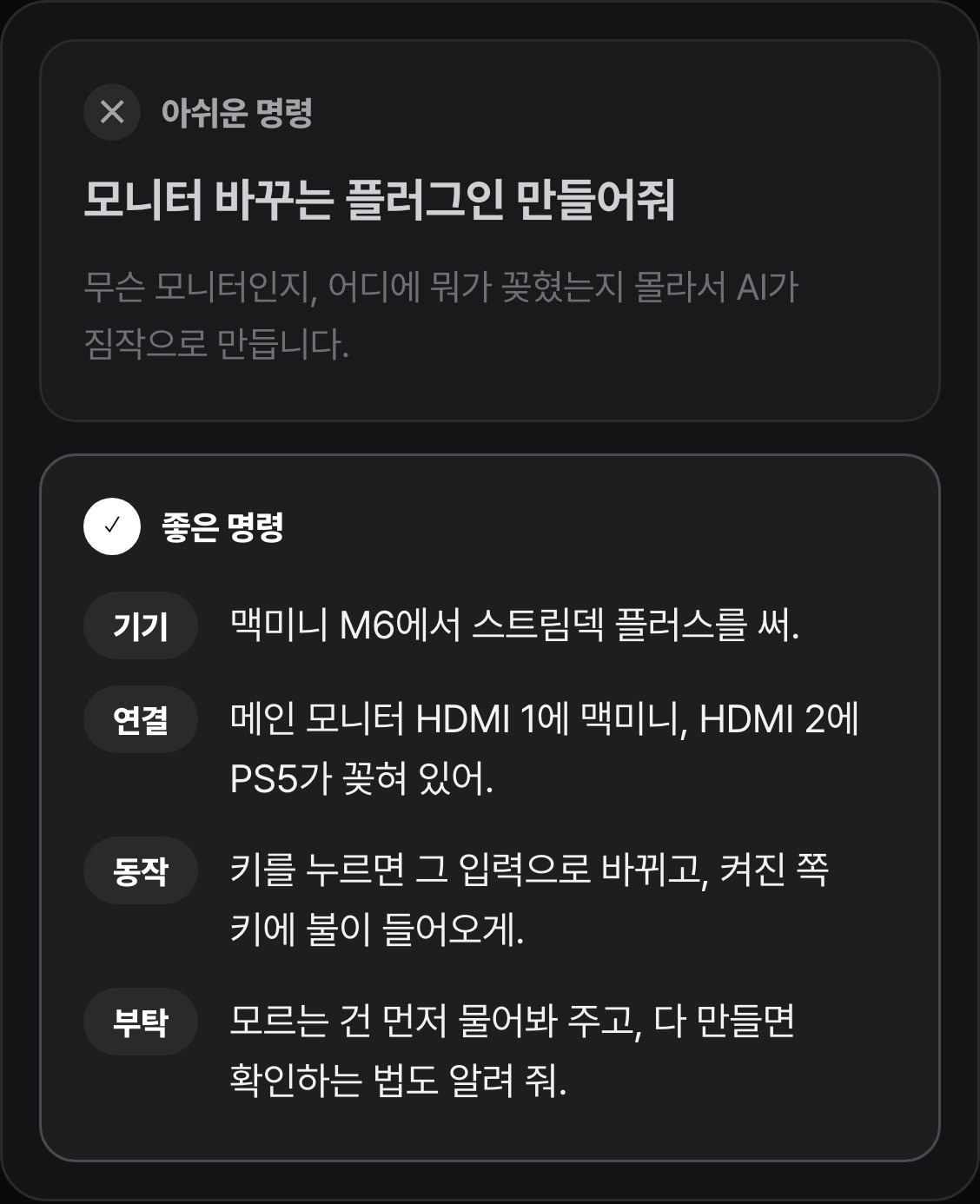
- 기기 스트림덱 기종, 맥인지 윈도우인지
- 연결 어느 단자에 무엇이 꽂혀 있는지
- 동작 누르면, 돌리면, 화면에 무엇이 보이면 좋은지
- 부탁 모르는 건 먼저 물어봐 달라고, 다 만들면 확인 방법도 알려 달라고
안 되면 증상을 그대로 말하세요
제 메인 모니터는 USB-C로 바꾸는 명령을 무시했어요. “USB-C 키를 누르면 엉뚱한 입력으로 가”라고 그대로 말했더니, AI가 원인을 찾아서 다른 길로 돌아가게 고쳐 줬습니다. 처음부터 완벽하지 않아도 됩니다. 눌러 보고, 이상한 점을 말하면 됩니다.